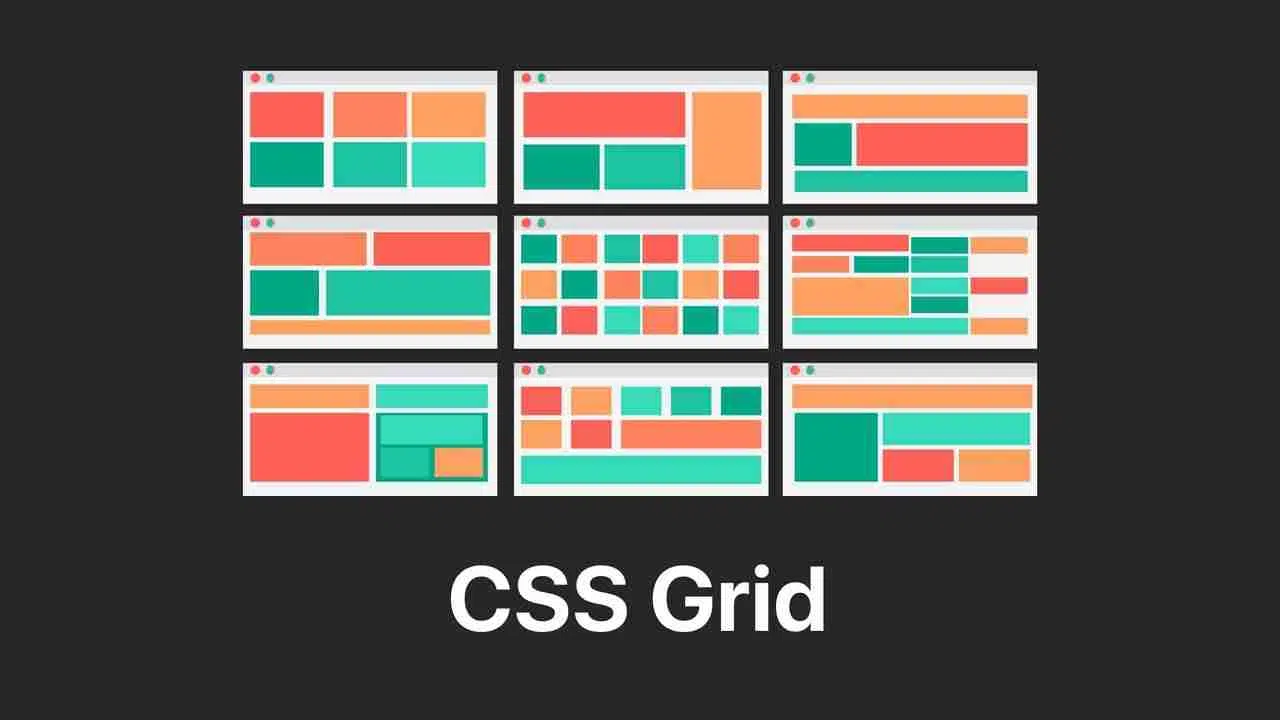
CSS Grid Layout Guide
CSS Grid Layout is a powerful two-dimensional layout method that allows you to create complex web layouts with ease.
What is CSS Grid?
CSS Grid Layout is a layout system that lets you arrange elements in rows and columns, creating complex layouts that were previously difficult to achieve with floats and positioning.
Grid Container
To create a grid, first define a grid container:
.grid-container {
  display: grid;
  grid-template-columns: 200px 200px 200px;
  grid-template-rows: 100px 100px;
  gap: 10px;
}
Grid Items
Elements inside the grid container become grid items:
<div class="grid-container">
  <div class="grid-item">Item 1</div>
  <div class="grid-item">Item 2</div>
  <div class="grid-item">Item 3</div>
  <div class="grid-item">Item 4</div>
</div>
Grid Template Areas
Named grid areas make complex layouts more readable:
.grid-container {
  display: grid;
  grid-template-areas:
    "header header header"
    "sidebar content content"
    "footer footer footer";
  grid-template-columns: 250px 1fr 1fr;
  grid-template-rows: auto 1fr auto;
}

.header { grid-area: header; }
.sidebar { grid-area: sidebar; }
.content { grid-area: content; }
.footer { grid-area: footer; }
Responsive Grid
Make grids responsive using fractional units and media queries:
.grid-container {
  display: grid;
  grid-template-columns: repeat(auto-fit, minmax(250px, 1fr));
  gap: 20px;
}

/* Mobile */
@media (max-width: 768px) {
  .grid-container {
    grid-template-columns: 1fr;
  }
}
Grid Alignment
Control how items are positioned within their grid areas:
.grid-container {
  display: grid;
  justify-items: center;     /* Horizontal alignment */
  align-items: center;       /* Vertical alignment */
  place-items: center;       /* Both */
}

.grid-item {
  justify-self: end;         /* Individual item alignment */
  align-self: start;
}
Advanced Grid Features
Grid Lines
.grid-item {
  grid-column: 1 / 3;        /* Start at line 1, end at line 3 */
  grid-row: 2 / 4;          /* Start at line 2, end at line 4 */
}
Named Grid Lines
.grid-container {
  grid-template-columns: [start] 1fr [middle] 1fr [end] 1fr;
}

.grid-item {
  grid-column: start / end;
}
Grid Auto-placement
.grid-container {
  display: grid;
  grid-template-columns: 200px 200px;
  grid-auto-rows: 100px;     /* Height for auto-placed rows */
  grid-auto-flow: column;    /* Fill columns first */
}
Practical Examples
Card Layout
.cards {
  display: grid;
  grid-template-columns: repeat(auto-fill, minmax(300px, 1fr));
  gap: 20px;
}
Holy Grail Layout
.layout {
  display: grid;
  grid-template-columns: 200px 1fr 200px;
  grid-template-rows: auto 1fr auto;
  grid-template-areas:
    "header header header"
    "sidebar content ads"
    "footer footer footer";
  min-height: 100vh;
}
Browser Support
CSS Grid has excellent browser support:
- Chrome 57+
- Firefox 52+
- Safari 10.1+
- Edge 16+
Best Practices
- Use semantic HTML with grid layout
- Plan your layout before implementing
- Use meaningful names for template areas
- Leverage auto-fit and minmax for responsive design
- Combine Grid with Flexbox for component layouts
CSS Grid Layout has revolutionized web design by making complex layouts more accessible and maintainable. Its two-dimensional approach provides unprecedented control over element positioning and alignment.